
USER GUIDE
セットアップ方法
会社の法人に参加したあと、ChatGPT Work・Codex・Claude を個人のアカウントで使うか会社のワークスペースで使うかを選び、利用するAIアプリの手順を開いてください。ChatGPT Work・Codex・Claudeに対応しています。ChatGPTの通常チャットはサポート対象外です。
はじめに:招待から参加する
招待されたメールアドレスのアカウントでモモンガサーチにログインすると、届いている招待が表示され、そこから会社の法人(モモンガサーチで会社ごとに作る利用の単位)に参加できます。招待メールの招待URLを開いても参加できます。すでに参加済みの場合は次へ進んでください。
お使いのAIアプリのプランを選ぶ
接続で使うアカウントは2つあります
- AIアプリのアカウント:普段 ChatGPT Work・Codex(ChatGPT のアカウント)や Claude にログインしているアカウントです。
- モモンガサーチのアカウント:招待されたメールアドレスでログインするアカウントです。 AIアプリのアカウントと別のメールアドレスでも構いません。
接続を始めるとブラウザが開き、モモンガサーチのログイン画面が表示されます。 ここで選ぶのは、AIアプリのアカウントではなく、招待されたメールアドレスです。
管理者も別の人のことがあります。AIアプリの設定は ChatGPT のワークスペース管理者や Claude の組織のオーナーが、招待URLの発行はモモンガサーチの管理者が行います。
AIアプリを個人のアカウントで使う個人のChatGPT Work・Codex、Claude Pro・Max
ChatGPT Work・Codexデスクトップアプリで使います。Web 版では使えません。
手順1:配布元のマーケットプレイスを追加する
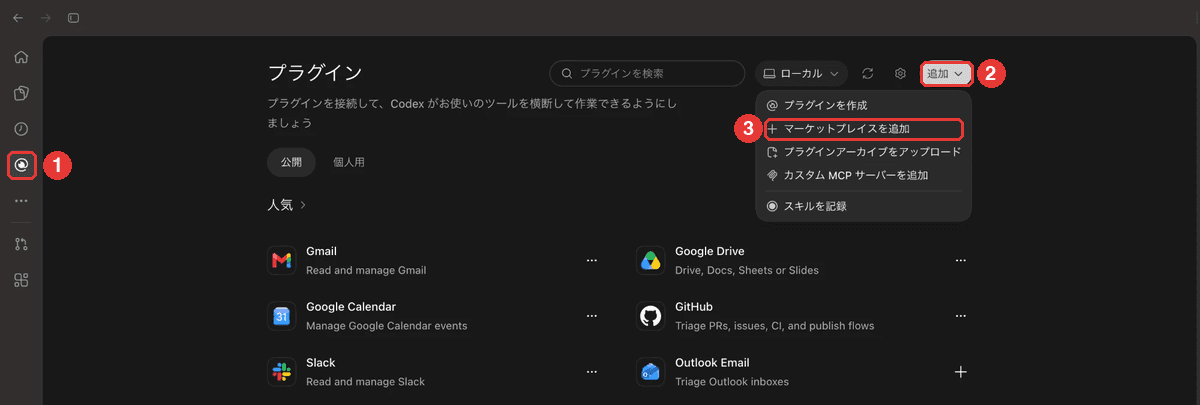
左の列の「プラグイン」を開き(①)、右上の「追加」→「マーケットプレイスを追加」を選びます(②③)。画面は2026年10月時点のものです。
次のとおり入力し、「マーケットプレイスを追加」を押します(④〜⑦)。
入力欄 入力する値 ソース https://github.com/yozora-finance/momonga-pluginsGit ref mainスパースパス 空欄 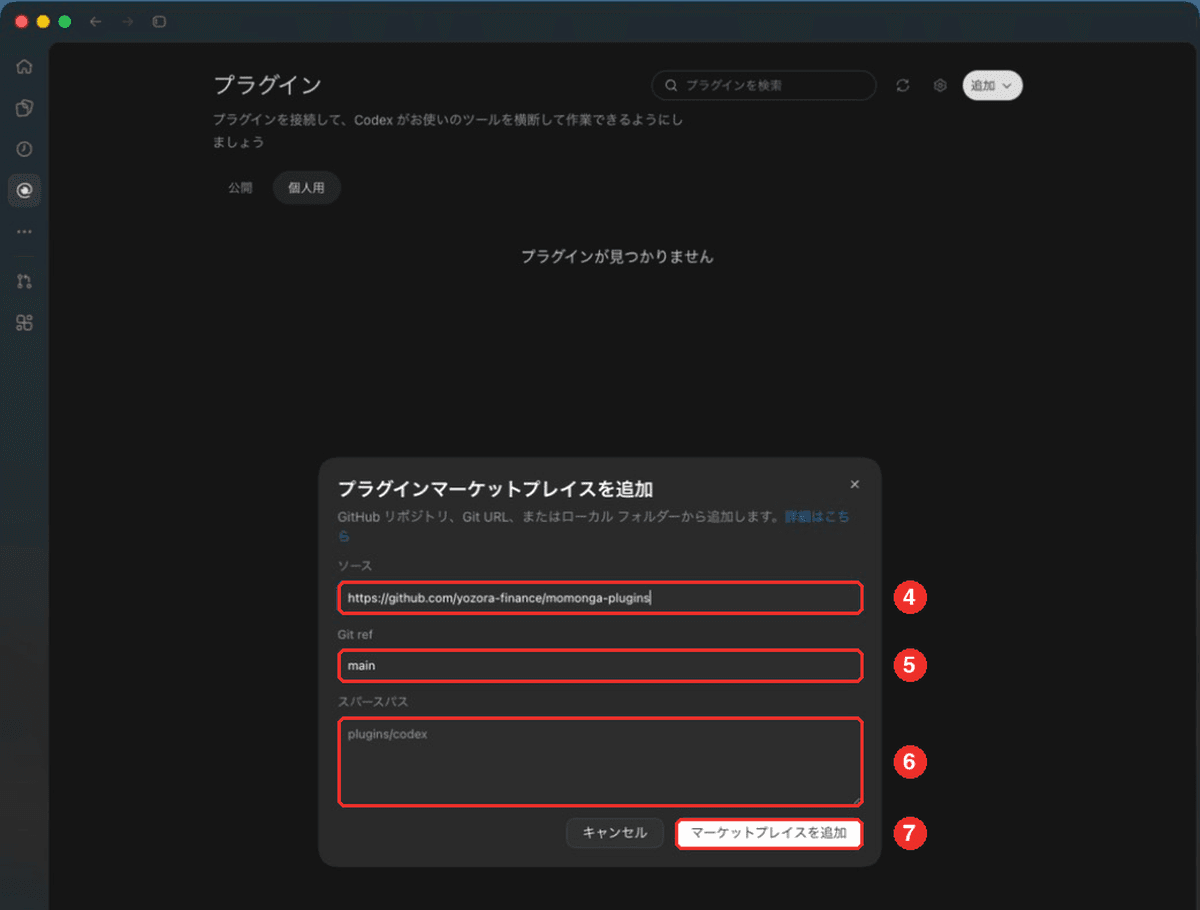
手順2:プラグインをインストールする
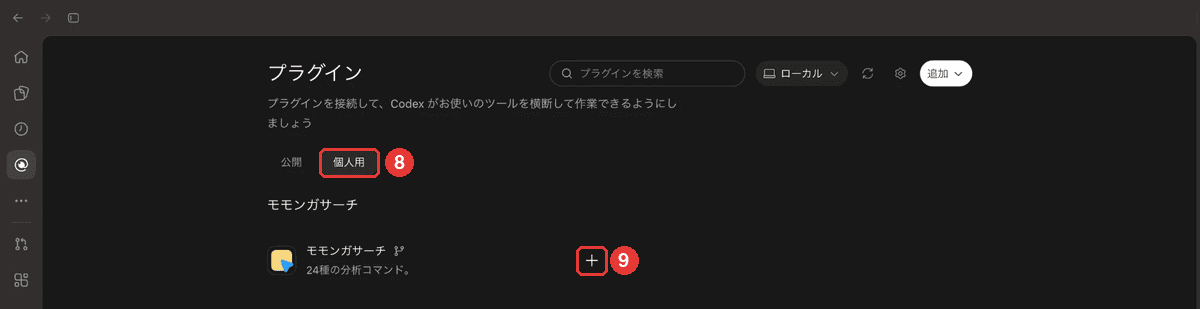
「個人用」のタブ(⑧)に、追加した配布元が開きます。「モモンガサーチ」の行の「+」を押して インストールします(⑨)。続けてモモンガサーチのログインが始まるので、そのまま次の手順に進みます。
手順3:ログインして、接続を許可する
すでにモモンガサーチを認証済みなら、この手順は不要です。
認証を始めると、ブラウザでモモンガサーチの認証画面が開きます。 ログインを求められたら、招待されたメールアドレスのアカウントでログインし、「接続するアプリ」を確認し、「利用する法人」が自分の会社になっていることを確かめて「許可する」を押します。「利用できる法人がありません」と表示された場合は、「別のアカウントでログイン」からアカウントを切り替えてください。
認証を始めた場合は、完了するまでデスクトップアプリを閉じないでください。
認証が必要なのにブラウザが開かない場合は、「設定」→「プラグイン」→「MCP」の「プラグインから」で「Momonga」を選び、「認証する」を押してください。一覧に表示されない場合はアプリを再起動します。
手順4:新しいチャットで試す
/を入力し、候補から「ファクトシート」を選んで、続けて「トヨタ自動車(7203)」と送ります。 ツールの使用を許可し、出典つきのファクトシートが返れば完了です。
参考:OpenAI:プラグイン
Claudeプラグインは分析コマンドを追加し、接続はChatとCodeで共用します。Claude の個人アカウントと会社のワークスペースでは、プラグインと接続を別々に設定します。利用にはClaudeの有料プラン(Pro、Max、Team、Enterprise)が必要です。
はじめに:導入・設定はすべてChat側から行ってください
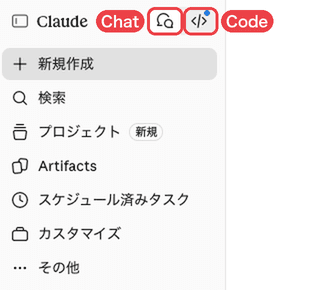
Claudeの左上には2つのボタンがあり、画面を切り替えます。この手順では、吹き出しのボタンで開く画面を「Chat」、</>のボタンで開く画面を「Code」と呼びます。吹き出しのボタンは、マウスを重ねると「Claude」と表示されます。claude.aiからも設定できます。
Claude Codeで使う場合も、プラグインの追加・自動同期・コネクタの接続はChat側で行います。 同じ Claude のアカウント・ワークスペースでCodeを開けば、設定したプラグインと接続を共用できます。 Code側で重ねて登録する必要はありません。
Code側から設定を開くと、メニューや設定項目が異なります。「マーケットプレイスを管理」が見つからない場合も、Chat側を開いているか確認してください。
プラグインを追加済みの場合は、手順2の自動同期を確認してから手順4へ進みます。
手順1:自分のプラグインに公開リポジトリを追加する
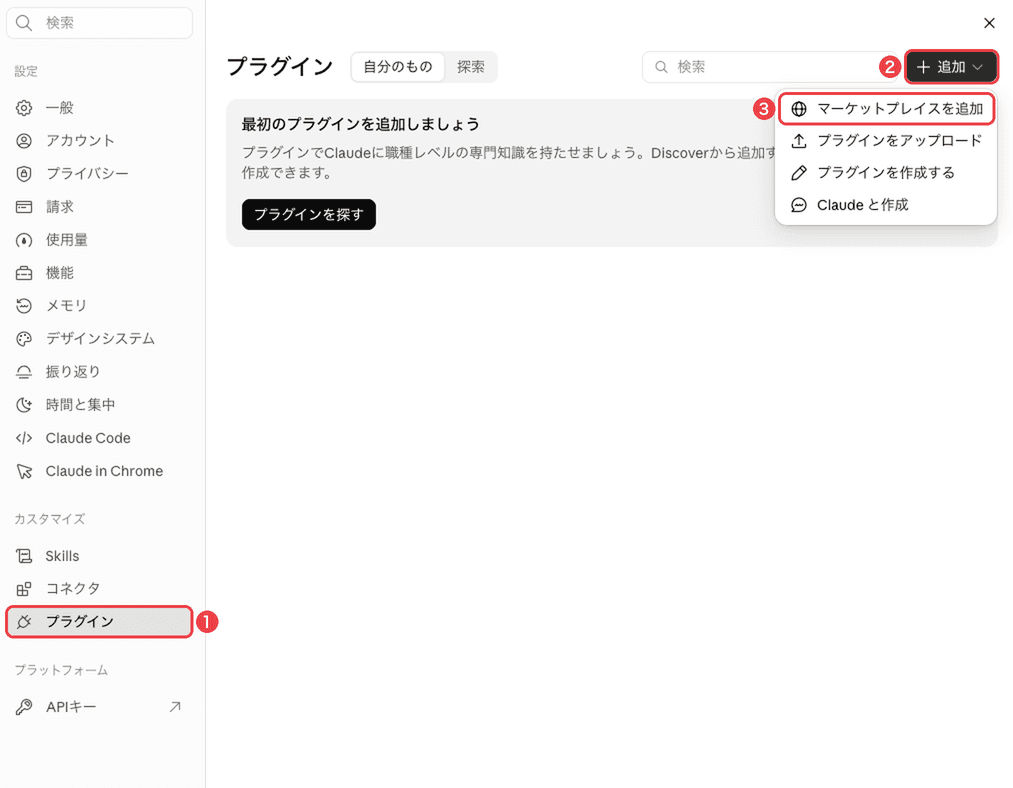
claude.aiまたはデスクトップアプリのChat側を開き、 利用する個人アカウントか会社のワークスペースを選んで、左下の名前メニューから「設定」を開きます。 左の列の「カスタマイズ」の下にある「プラグイン」を選び(①)、右上の「追加」→「マーケットプレイスを追加」を押します(②③)。画面は2026年10月時点のものです。
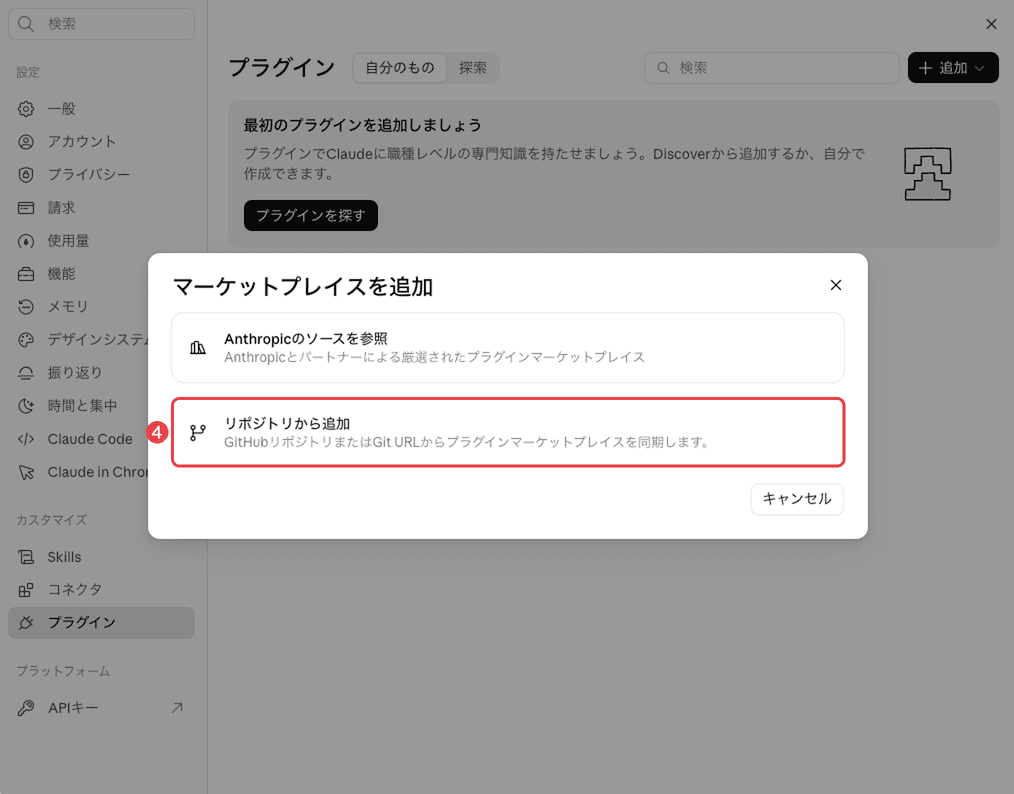
「リポジトリから追加」を選びます(④)。
手順2:リポジトリを入力して、自動的に同期をオンにする
次のURLを入力し(⑤)、「自動的に同期」がオンになっていることを確かめて(⑥)、「同期」を押します(⑦)。 新しい版が自動で届くようになります。
入力欄 入力する値 URL https://github.com/yozora-finance/momonga-pluginsyozora-finance/momonga-pluginsの形でも入力できます。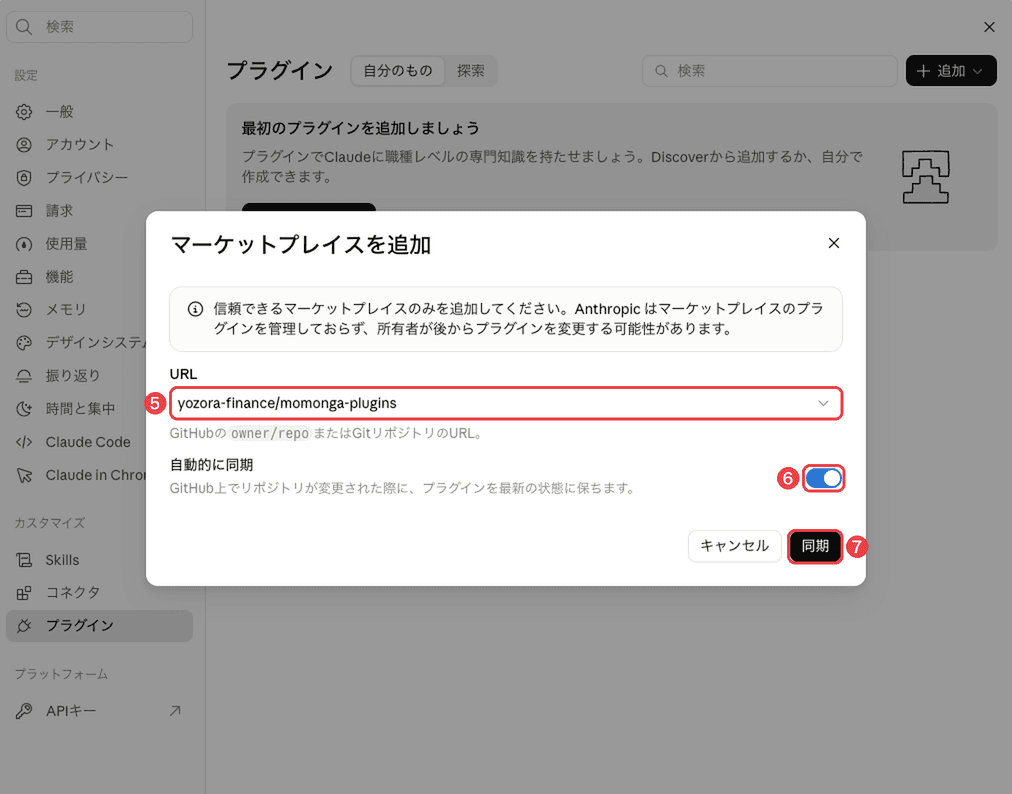
手順3:プラグインを追加する
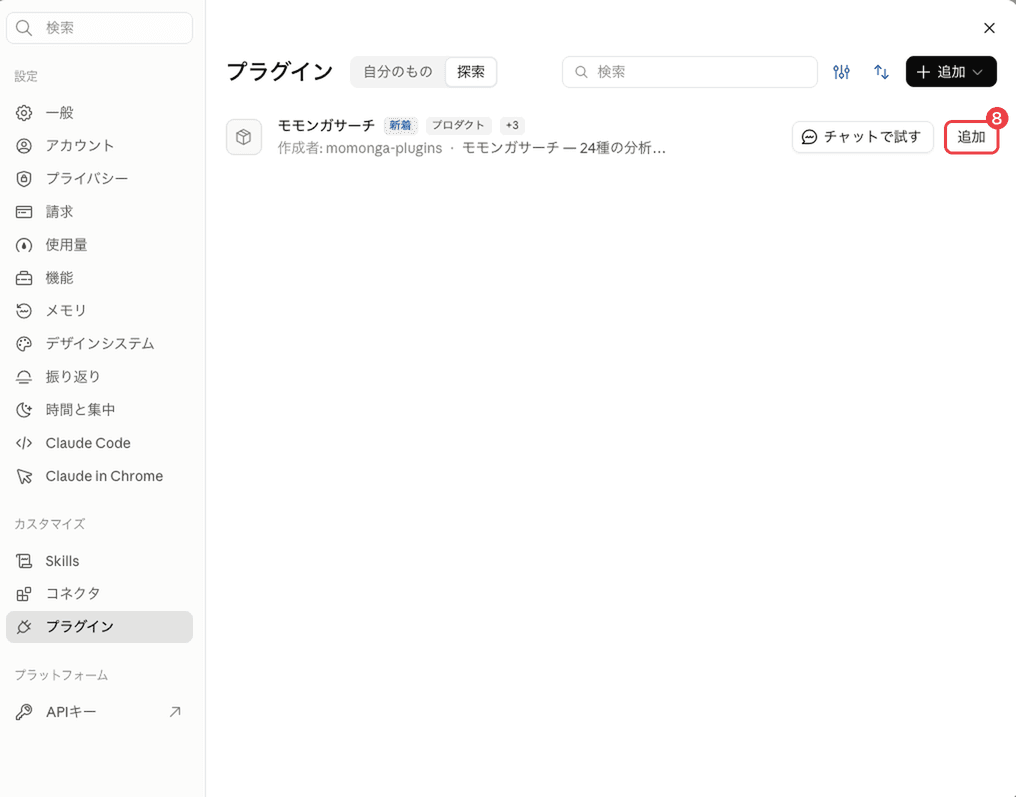
同期が終わると「探索」に「モモンガサーチ」が表示されます。その行の「追加」を押します(⑧)。
手順4:Chat側でコネクタ(Chat と Code で共通)を追加する
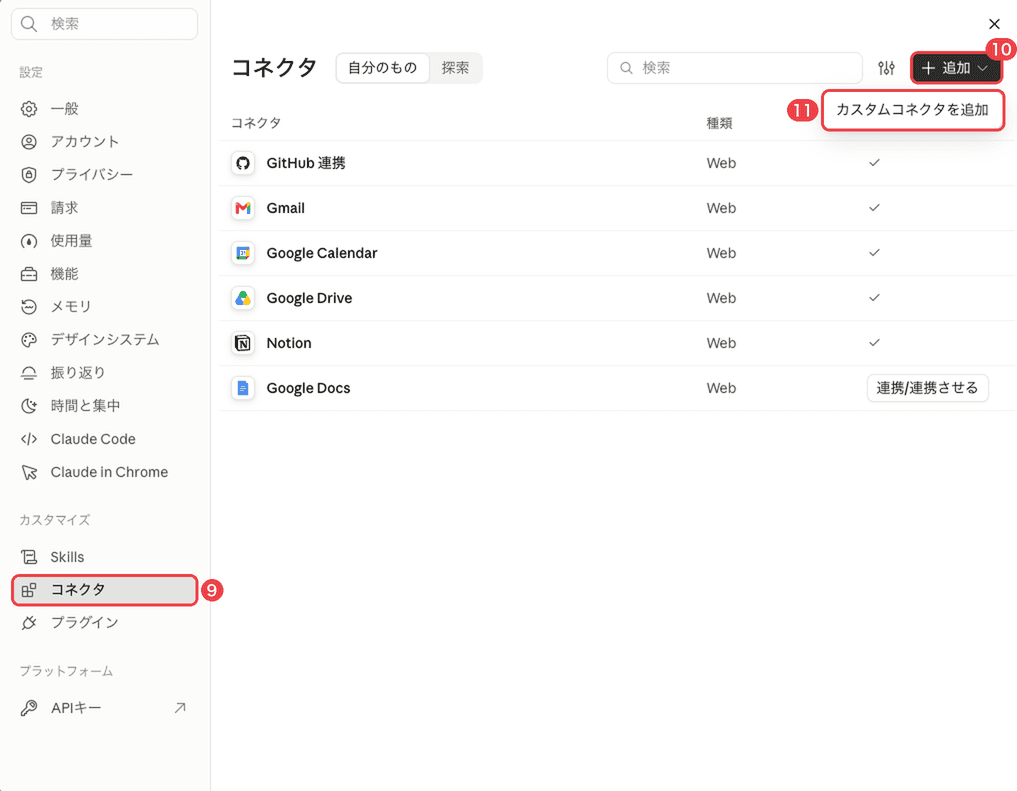
設定の左の列から「カスタマイズ」→「コネクタ」を開き(⑨)、右上の「追加」→「カスタムコネクタを追加」を押します(⑩⑪)。同じ接続先がすでに登録されている場合(「このURLのコネクタはすでに組織内に存在します」と表示された場合)は新たに追加せず、一覧にあるそのコネクタを使います。
名前とURLを入力し(⑫⑬)、「続ける」を押します(⑭)。
入力欄 入力する値 名前 モモンガサーチURL https://mcp.momongasearch.com/mcp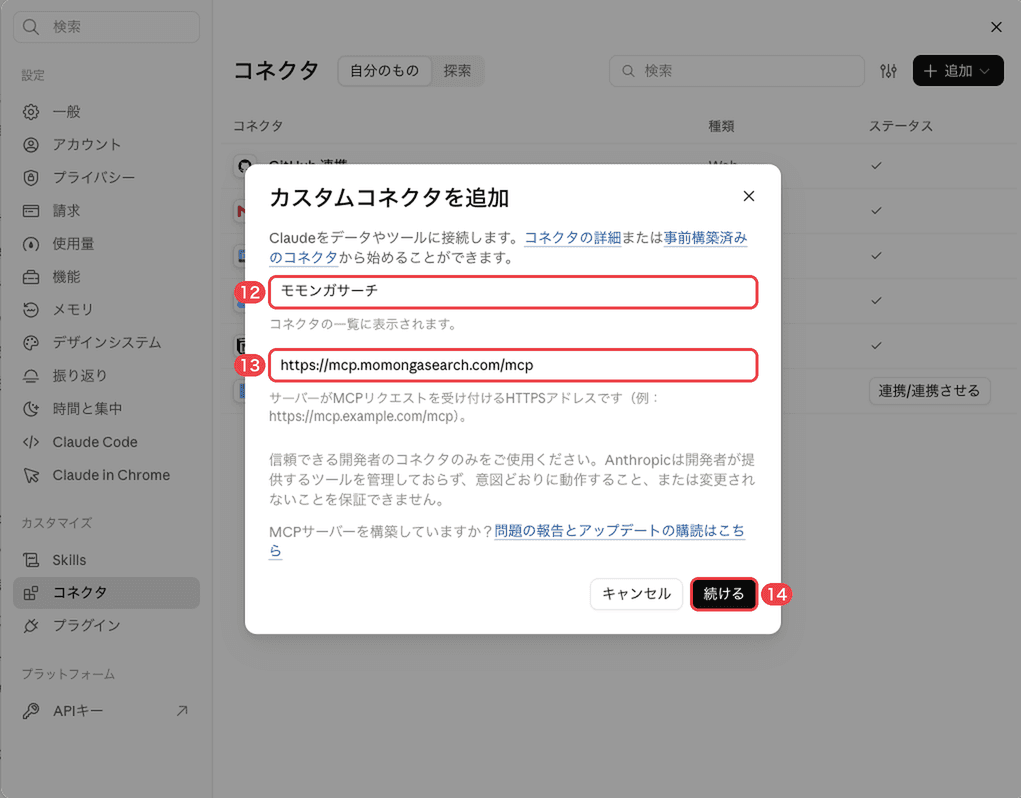
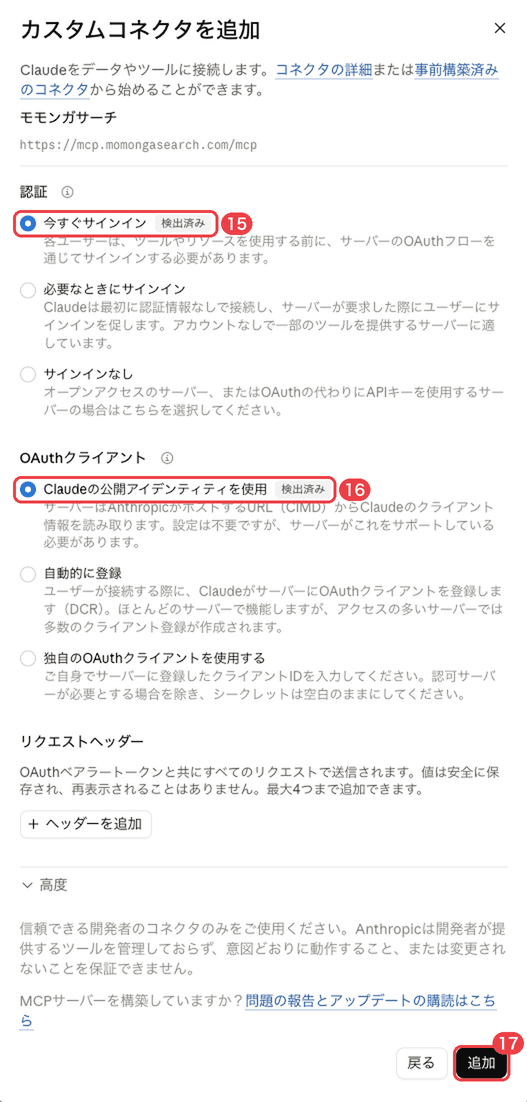
次の画面で、「認証」が「今すぐサインイン」(⑮)、「OAuthクライアント」が「Claudeの公開アイデンティティを使用」(⑯)になっていることを確かめて、「追加」を押します(⑰)。 どちらも「検出済み」と表示され、最初から選ばれています。
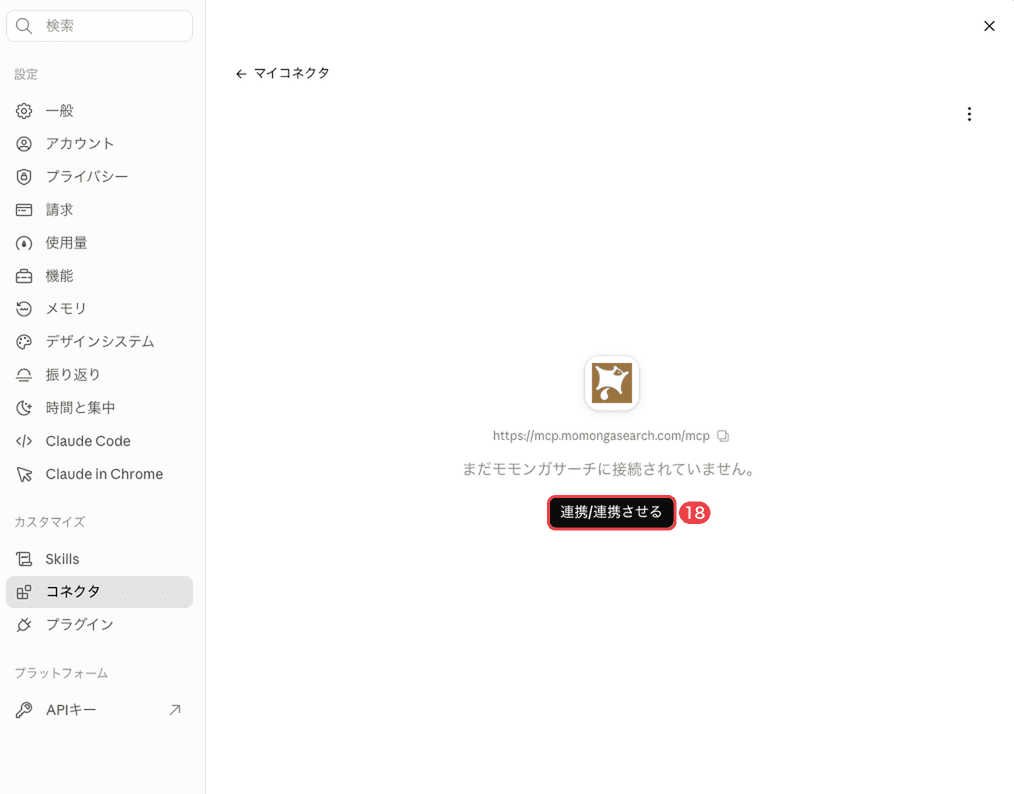
「まだモモンガサーチに接続されていません。」と表示されたら、「連携させる」(画面の表記は「連携/連携させる」)を押します(⑱)。
手順5:ログインして、接続を許可する
認証を始めると、ブラウザでモモンガサーチの認証画面が開きます。 ログインを求められたら、招待されたメールアドレスのアカウントでログインし、「接続するアプリ」を確認し、「利用する法人」が自分の会社になっていることを確かめて「許可する」を押します。「利用できる法人がありません」と表示された場合は、「別のアカウントでログイン」からアカウントを切り替えてください。
「アカウントの不一致」と表示された場合:ブラウザの claude.ai と、Claude Desktop でログインしているアカウントが一致していません。「サインアウトしてアカウントを切り替え」を押し、ブラウザの claude.ai に Claude Desktop と同じアカウントでサインインし直してから、もう一度接続してください。
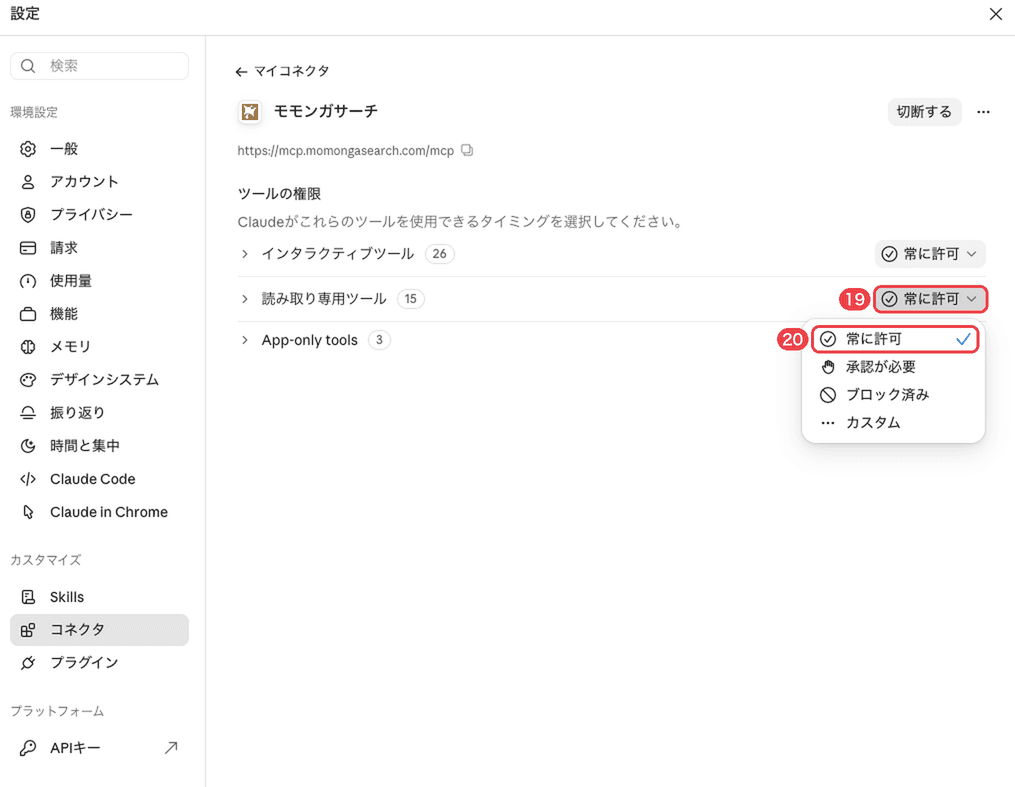
Chat側で「モモンガサーチ」のステータスに✓が付けば接続完了です。続けて、同じコネクタ画面の「ツールの権限」で、グループの右側にあるボタンを押し(⑲)、「常に許可」を選びます(⑳)。 ボタンが表示されているすべてのグループで同様に設定してください。モモンガサーチのツールは資料を読むだけで、書き込みや削除は行いません。「承認が必要」のままだと、1つのコマンドの実行中に何度も確認が表示されます。なお、グループの名前や数は画像と異なる場合があります。
手順6:ChatとCodeで試す
新しいチャットで「モモンガサーチのファクトシートでトヨタ自動車(7203)を調べて」と送信します。 ツールの使用を許可し、出典付きのファクトシートが表示されればセットアップは完了です。
Code は同じ Claude のアカウント・ワークスペースの接続を共用します。作業フォルダを選び、新しいセッションで
/から「ファクトシート」を選んでください。Code側で接続を個別に追加したり、改めて認証したりする必要はありません。Codeでコマンドが表示されない場合は、Code側の「カスタマイズ → プラグイン」でモモンガサーチの「…」メニューから一度「無効にする」を選び、もう一度「…」メニューから「オンにする」を選んで、新しいセッションを開いてください。
AIアプリを会社のワークスペースで使うChatGPT Work・Codex(ChatGPT Business・Enterprise のワークスペース)、Claude Team・Enterprise
ChatGPT Work・Codexデスクトップアプリで使います。ChatGPT のワークスペース管理者が配布し、社員が各自で認証します。
ChatGPT のワークスペース管理者:取り込み・一括配布
ワークスペース管理者のGitHubアカウントが必要です。
手順1:ワークスペースの設定を開く
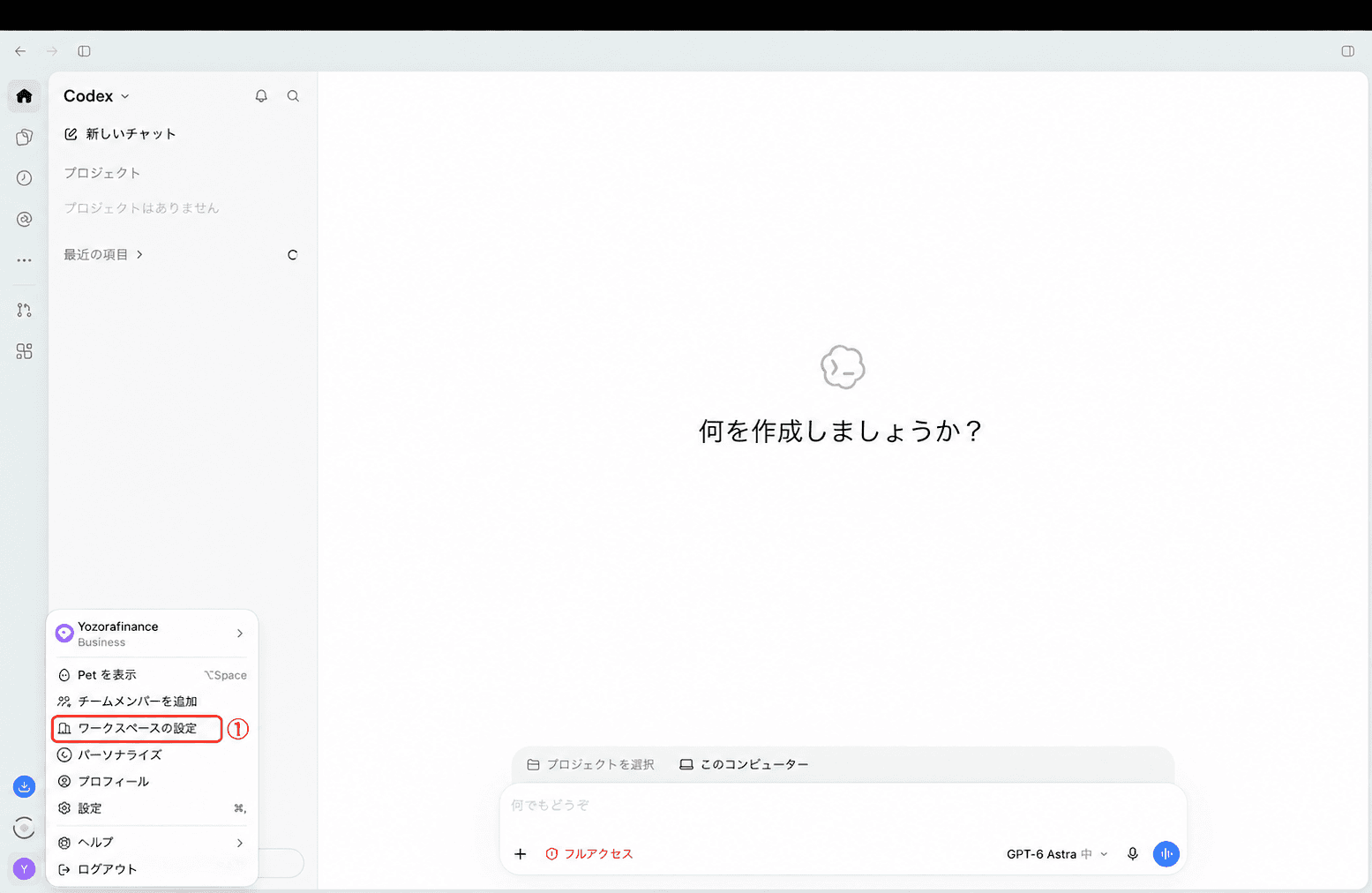
ChatGPTで会社のワークスペースに切り替え、左下のプロフィールから「ワークスペースの設定」を押します(①)。
手順2:公開リポジトリを取り込む
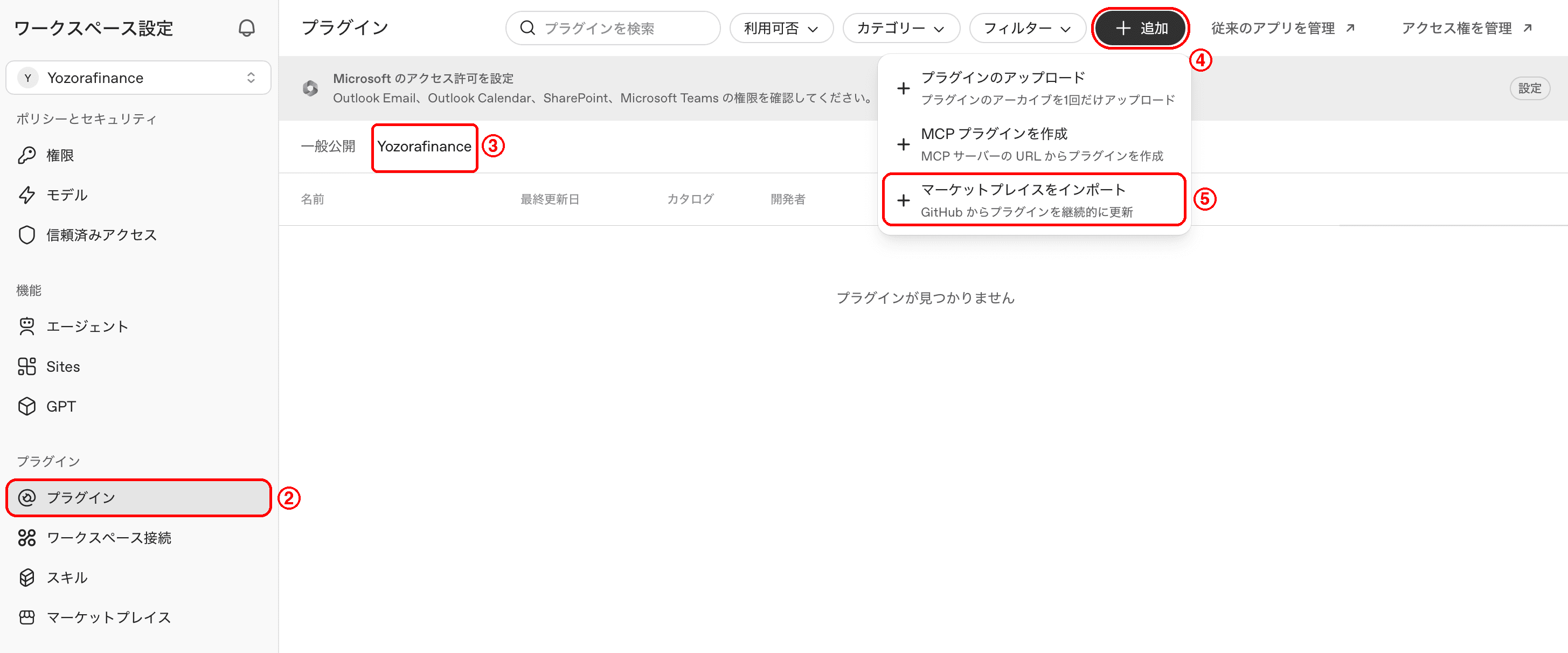
「プラグイン」を開き(②)、「一般公開」の横にある自分の会社名のタブを選びます(③)。 続けて「+追加」→「マーケットプレイスをインポート」を押します(④⑤)。
次のとおり入力し(⑥〜⑧)、「マーケットプレイスをインポート」を押します(⑨)。
入力欄 入力する値 ソースURL(⑥) https://github.com/yozora-finance/momonga-pluginsディレクトリパス(⑦) 空欄 ブランチ、タグ、またはコミット(⑧) main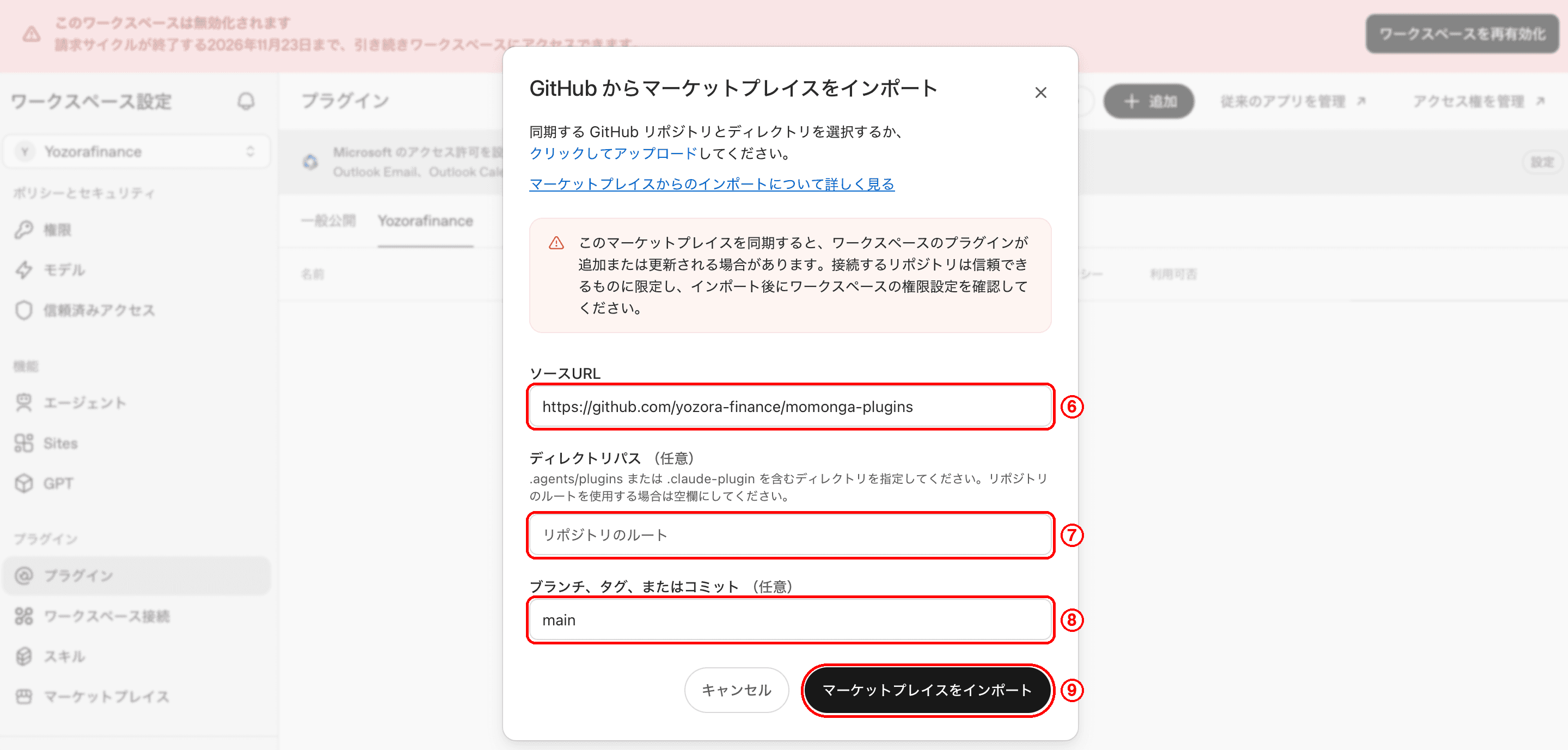
「続ける前に」が表示されたら、内容を確認し、同意できる場合はチェックを入れて「続ける」を押します。
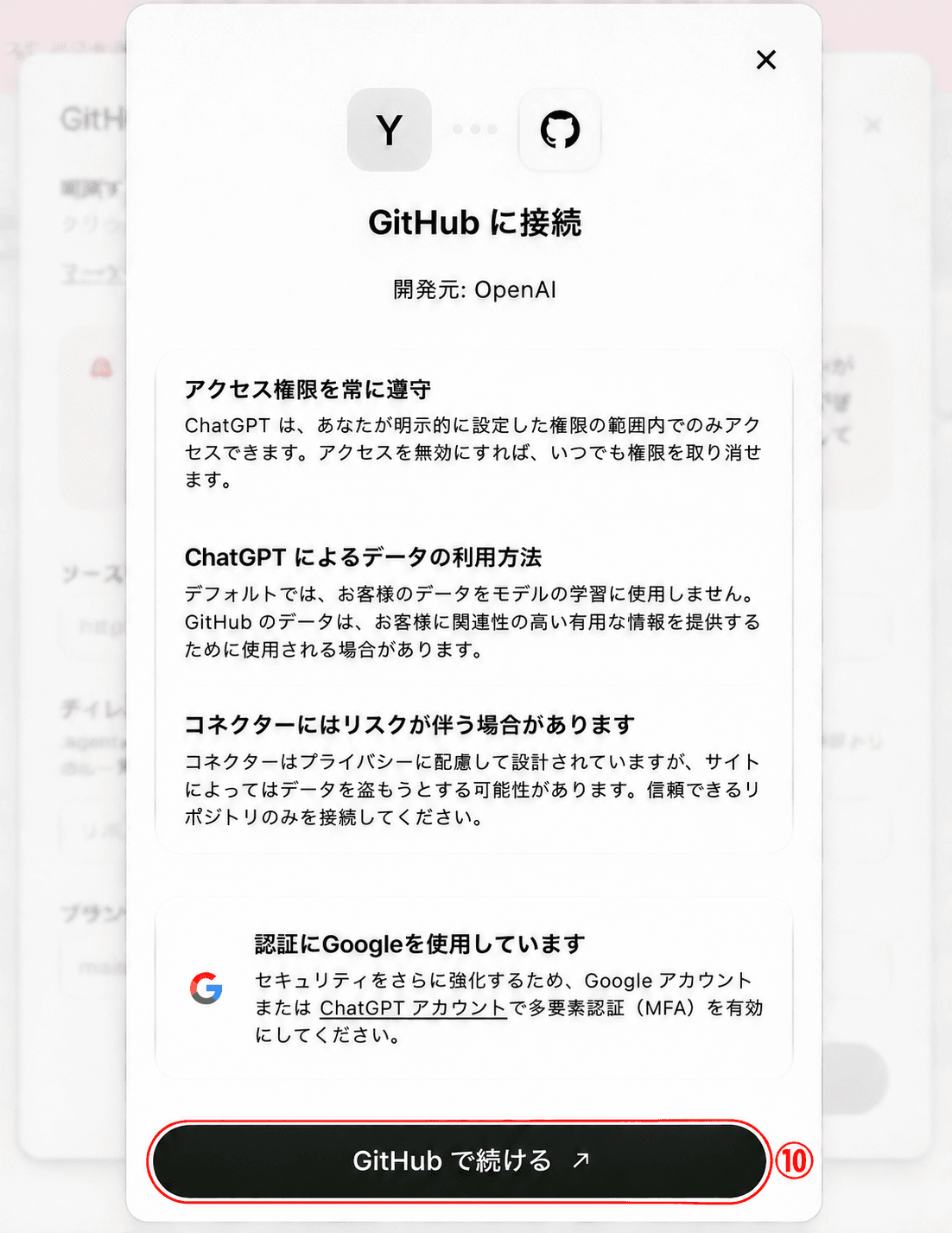
「GitHub に接続」が表示されたら、内容を確認して「GitHub で続ける」を押します(⑩)。
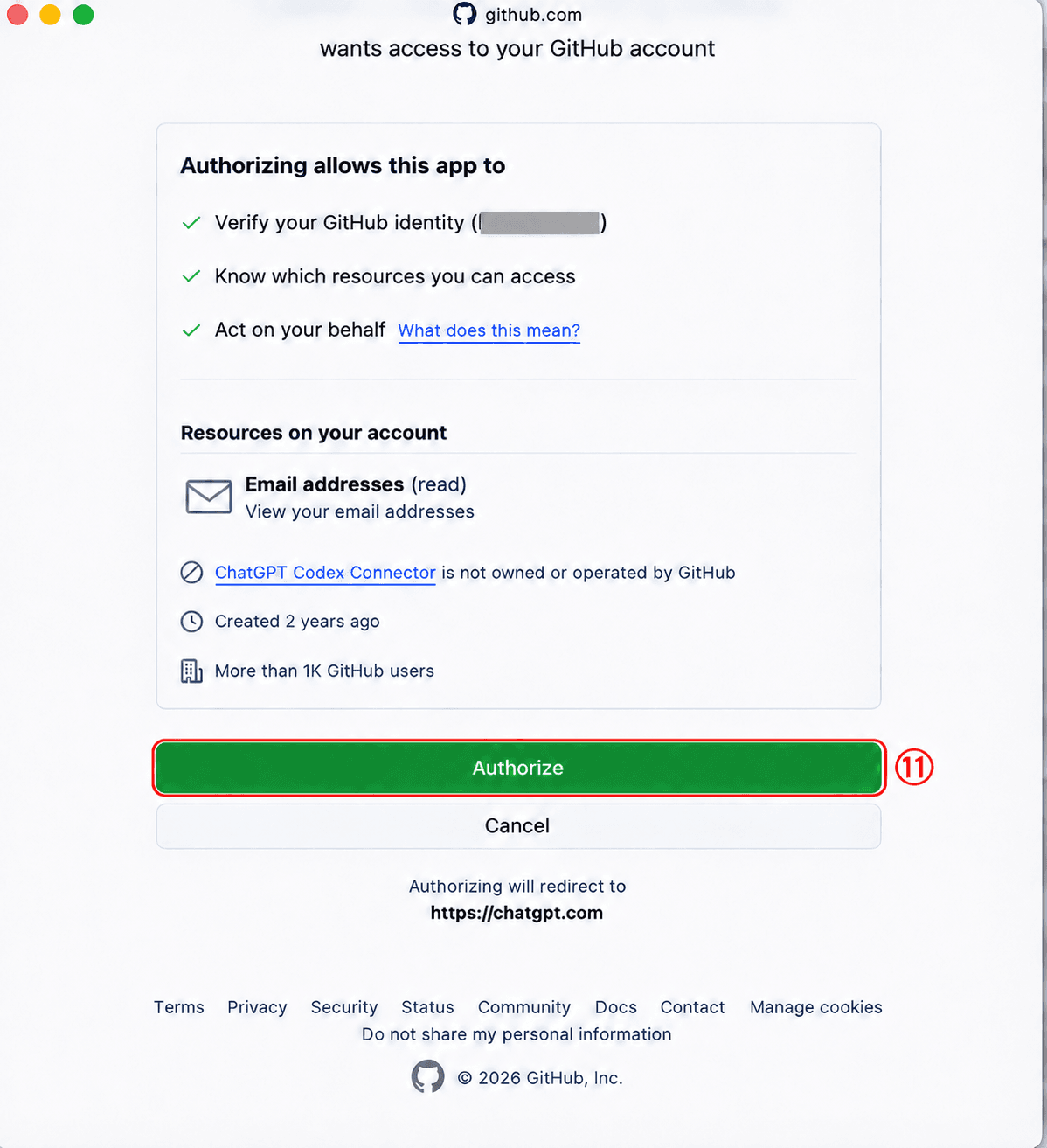
GitHubへのログインを求められた場合は、ログインします。認可画面が表示されたら、括弧内のアカウント名を確認し、「Authorize」を押します(⑪)。既に認可済みの場合は、この画面が表示されないことがあります。
GitHubに接続できない場合は、ChatGPTで会社のワークスペースに切り替え、「設定」→「プラグイン」→「GitHub」→「管理」を開きます。「使用するアプリ」にある「GitHub」を選び、接続済みアカウントに「再接続」が表示されている場合は再接続し、 ワークスペースの設定画面に戻って、インポートをもう一度試します。
手順3:会社のプラグインを一括配布する
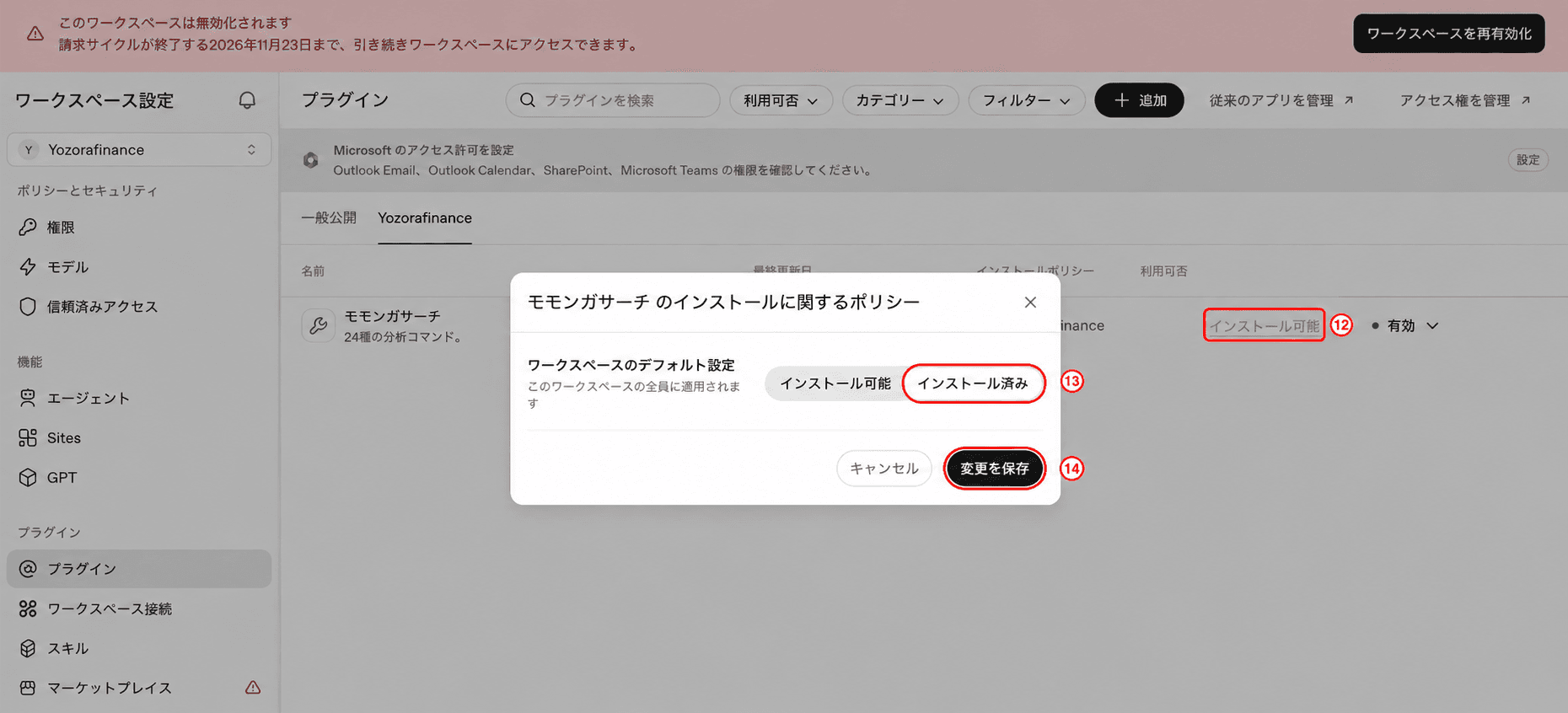
「プラグイン」の会社名のタブで、取り込んだ「モモンガサーチ」の「インストールポリシー」にある「インストール可能」を押します(⑫)。「インストール済み」を選び(⑬)、「変更を保存」を押します(⑭)。
社員:デスクトップアプリで認証
手順1:モモンガサーチが入っていることを確認する
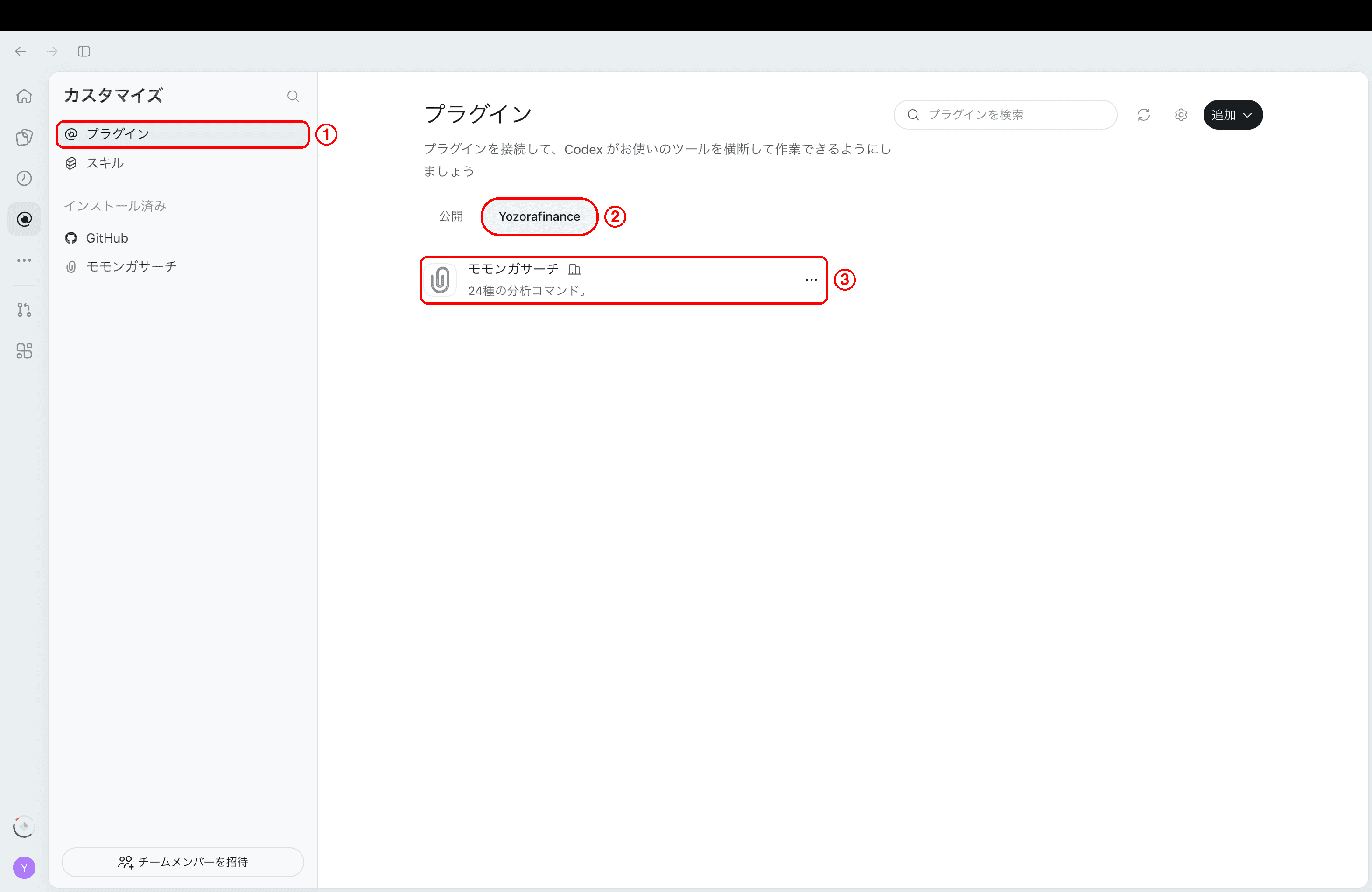
管理者が一括配布したプラグインは、会社のワークスペースに最初からインストールされています。 左の列の「プラグイン」を開き(①)、会社のワークスペース名のタブを選びます(②)。 一覧に「モモンガサーチ」(③)があることを確認します。一覧にない場合は、ChatGPT のワークスペース管理者に確認してください。
手順2:モモンガサーチを認証する
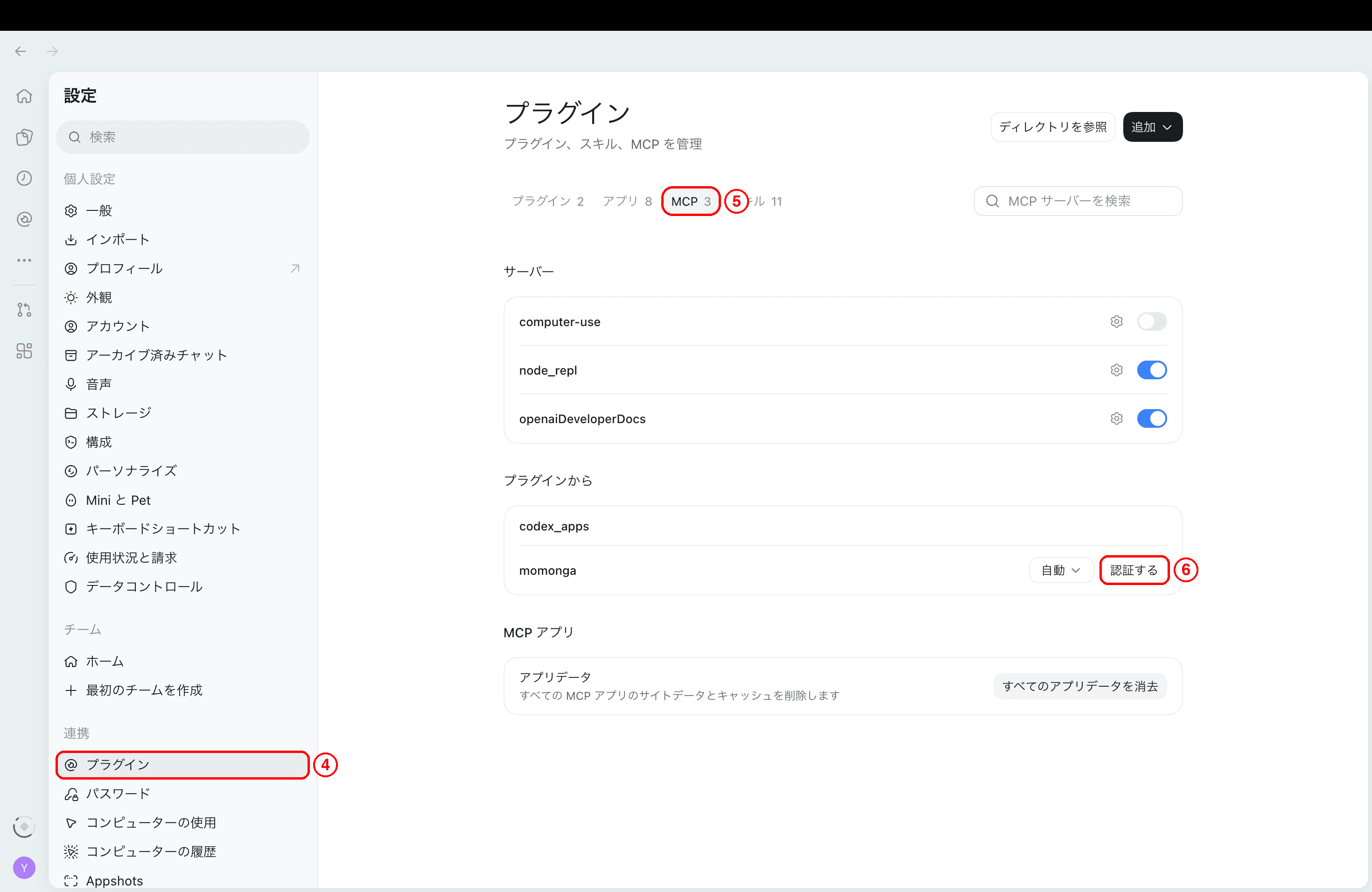
会社から一括配布されただけでは、ブラウザの認証画面は開きません。「設定」の「プラグイン」を開き(④)、「MCP」を選びます(⑤)。「プラグインから」にある「momonga」の「認証する」を押します(⑥)。 すでに認証済みなら、この操作は不要です。一覧に表示されない場合はアプリを再起動します。
認証を始めると、ブラウザでモモンガサーチの認証画面が開きます。 ログインを求められたら、招待されたメールアドレスのアカウントでログインし、「接続するアプリ」を確認し、「利用する法人」が自分の会社になっていることを確かめて「許可する」を押します。「利用できる法人がありません」と表示された場合は、「別のアカウントでログイン」からアカウントを切り替えてください。
認証を始めた場合は、完了するまでデスクトップアプリを閉じないでください。
手順3:新しいチャットで試す
/を入力し、候補から「ファクトシート」を選んで、続けて「トヨタ自動車(7203)」と送ります。 ツールの使用を許可し、出典つきのファクトシートが返れば完了です。
Claudeプラグインは分析コマンドを追加し、接続はChatとCodeで共用します。Claude の個人アカウントと会社のワークスペースでは、プラグインと接続を別々に設定します。利用にはClaudeの有料プラン(Pro、Max、Team、Enterprise)が必要です。
はじめに:導入・設定はすべてChat側から行ってください
Claudeの左上には2つのボタンがあり、画面を切り替えます。この手順では、吹き出しのボタンで開く画面を「Chat」、</>のボタンで開く画面を「Code」と呼びます。吹き出しのボタンは、マウスを重ねると「Claude」と表示されます。claude.aiからも設定できます。
Claude Codeで使う場合も、プラグインの追加・自動同期・コネクタの接続はChat側で行います。 同じ Claude のアカウント・ワークスペースでCodeを開けば、設定したプラグインと接続を共用できます。 Code側で重ねて登録する必要はありません。
Code側から設定を開くと、メニューや設定項目が異なります。「マーケットプレイスを管理」が見つからない場合も、Chat側を開いているか確認してください。
Claude の組織のオーナー:コネクタを登録する
Claude の組織のオーナーまたはプライマリオーナーが、社員が接続できるように モモンガサーチのコネクタを一度登録します。登録済みなら、社員に下の「社員:会社のワークスペースで追加」の手順で接続するよう案内してください。
手順1:会社のコネクタ設定を開く
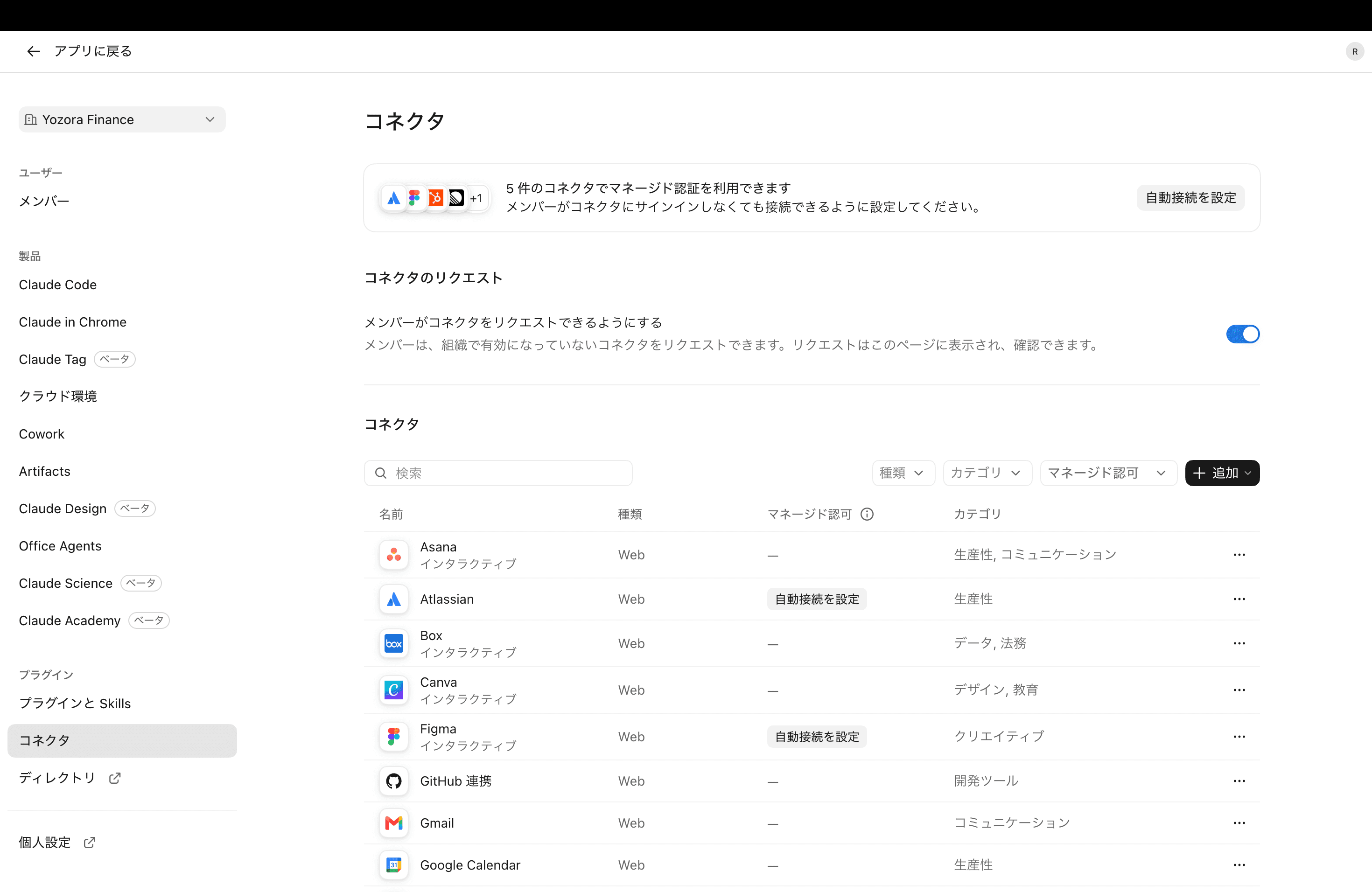
Chat側で会社のワークスペースを選び、「組織設定」の「コネクタ」を開きます(①)。「+追加」を押し(②)、「カスタム」→「Web」を選びます。
手順2:モモンガサーチの接続先を登録する
「名前」(③)と「MCPサーバーURL」(④)を次のとおり入力し、「続ける」を押します(⑤)。
入力欄 入力する値 名前 モモンガサーチMCPサーバーURL https://mcp.momongasearch.com/mcp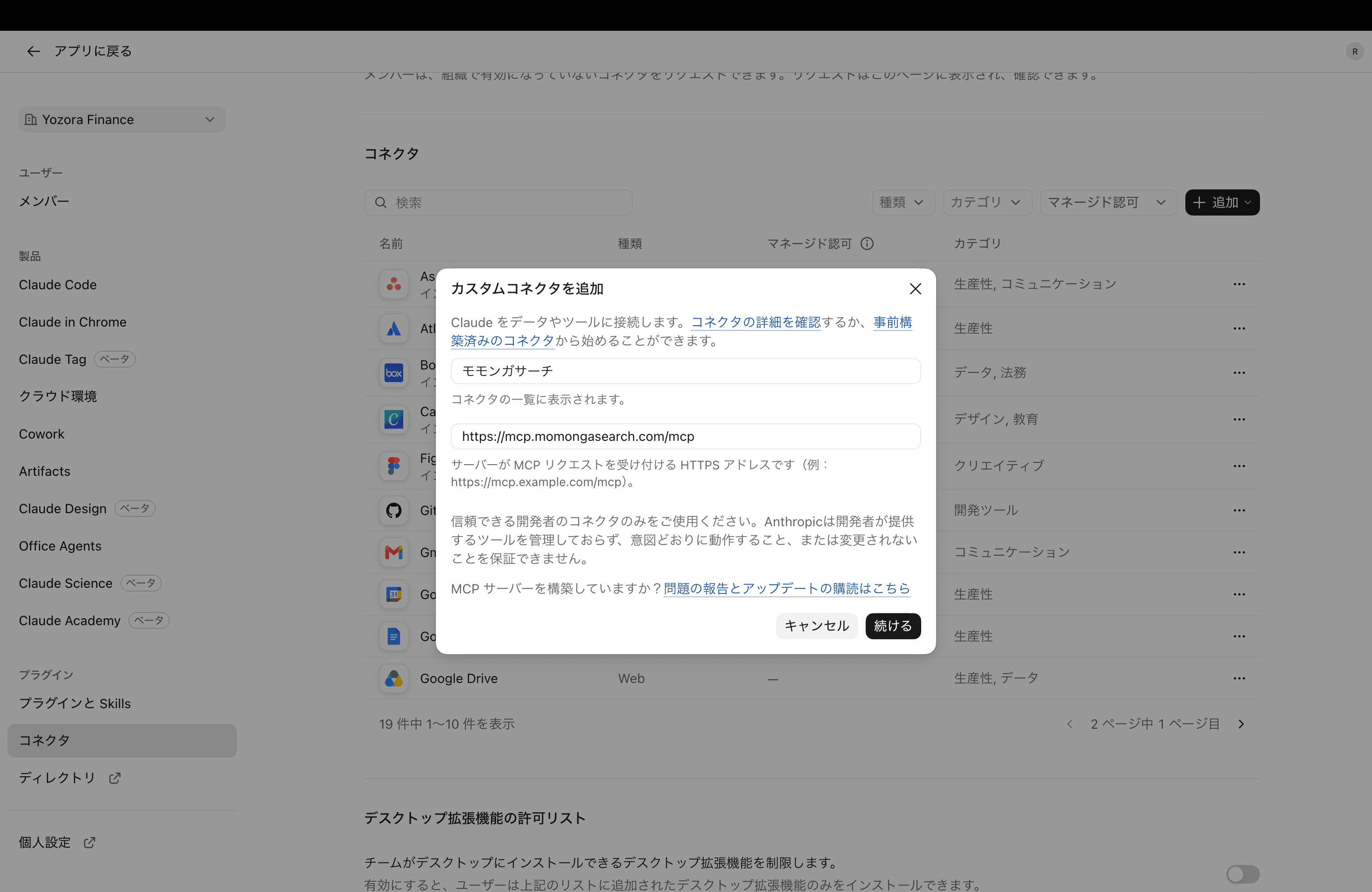
認証方式がOAuthであることを確認します。 各自が必要なときにサインインする方式と、「Claudeの公開アイデンティティを使用」を選び、「追加」で登録します。
手順3:社員に接続・ログインを案内する
社員に、会社のワークスペースで下の「社員:会社のワークスペースで追加」の手順を行うよう案内します。 各自が招待されたメールアドレスのアカウントでモモンガサーチにログインし、接続を許可します。 オーナーの登録だけでは、社員それぞれのログインは完了しません。
社員:会社のワークスペースで追加
プラグインを追加済みの場合は、手順2の自動同期を確認してから手順4へ進みます。
手順1:自分のプラグインに公開リポジトリを追加する
claude.aiまたはデスクトップアプリのChat側を開き、 利用する個人アカウントか会社のワークスペースを選んで、左下の名前メニューから「設定」を開きます。 左の列の「カスタマイズ」の下にある「プラグイン」を選び(①)、右上の「追加」→「マーケットプレイスを追加」を押します(②③)。画面は2026年10月時点のものです。
「リポジトリから追加」を選びます(④)。
手順2:リポジトリを入力して、自動的に同期をオンにする
次のURLを入力し(⑤)、「自動的に同期」がオンになっていることを確かめて(⑥)、「同期」を押します(⑦)。 新しい版が自動で届くようになります。
入力欄 入力する値 URL https://github.com/yozora-finance/momonga-pluginsyozora-finance/momonga-pluginsの形でも入力できます。手順3:プラグインを追加する
同期が終わると「探索」に「モモンガサーチ」が表示されます。その行の「追加」を押します(⑧)。
手順4:Claude の組織のオーナーが登録したコネクタに接続する
Chat側で会社のワークスペースを選び、「カスタマイズ」→「コネクタ」を開きます。「モモンガサーチ」の「連携させる」を押します。 一覧にない場合は、Claude の組織のオーナーに上の手順での登録を依頼してください。
手順5:ログインして、接続を許可する
認証を始めると、ブラウザでモモンガサーチの認証画面が開きます。 ログインを求められたら、招待されたメールアドレスのアカウントでログインし、「接続するアプリ」を確認し、「利用する法人」が自分の会社になっていることを確かめて「許可する」を押します。「利用できる法人がありません」と表示された場合は、「別のアカウントでログイン」からアカウントを切り替えてください。
「アカウントの不一致」と表示された場合:ブラウザの claude.ai と、Claude Desktop でログインしているアカウントが一致していません。「サインアウトしてアカウントを切り替え」を押し、ブラウザの claude.ai に Claude Desktop と同じアカウントでサインインし直してから、もう一度接続してください。
Chat側で「モモンガサーチ」のステータスに✓が付けば接続完了です。続けて、同じコネクタ画面の「ツールの権限」で、グループの右側にあるボタンを押し(⑲)、「常に許可」を選びます(⑳)。 ボタンが表示されているすべてのグループで同様に設定してください。モモンガサーチのツールは資料を読むだけで、書き込みや削除は行いません。「承認が必要」のままだと、1つのコマンドの実行中に何度も確認が表示されます。なお、グループの名前や数は画像と異なる場合があります。
手順6:ChatとCodeで試す
新しいチャットで「モモンガサーチのファクトシートでトヨタ自動車(7203)を調べて」と送信します。 ツールの使用を許可し、出典付きのファクトシートが表示されればセットアップは完了です。
Code は同じ Claude のアカウント・ワークスペースの接続を共用します。作業フォルダを選び、新しいセッションで
/から「ファクトシート」を選んでください。Code側で接続を個別に追加したり、改めて認証したりする必要はありません。Codeでコマンドが表示されない場合は、Code側の「カスタマイズ → プラグイン」でモモンガサーチの「…」メニューから一度「無効にする」を選び、もう一度「…」メニューから「オンにする」を選んで、新しいセッションを開いてください。